เครื่องมือแปลงไฟล์ HEIC to JPG ฟรี
เปลี่ยนรูป HEIC จาก iPhone ให้พร้อมใช้งานได้ทุกที่ด้วย Canva เพียงอัปโหลดรูปภาพ แก้ไขตามต้องการ แล้วดาวน์โหลดเป็นไฟล์ PNG ได้ในไม่กี่คลิก ไม่ว่าจะต้องการแชร์รูปภาพ อัปโหลดลงเว็บไซต์ หรือใช้งานต่อในโปรแกรมอื่น ก็แปลงไฟล์ได้ง่ายบนคอมพิวเตอร์และมือถือ
หรือวางไฟล์ที่นี่เลย
เรียนรู้เกี่ยวกับรูปแบบและข้อกำหนดในการอัพโหลดของ Canva ดูวิธีที่เราใช้คอนเทนต์ของคุณได้ในนโยบายความเป็นส่วนตัวของเรา
ลองใช้เครื่องมือแปลงรูปภาพเหล่านี้ดู
แก้ไขและแปลงรูปภาพได้ในที่เดียวด้วย Canva เลือกเครื่องมือที่เหมาะกับไฟล์ของคุณ แล้วสร้างผลงานที่พร้อมแชร์ได้ทันที
วิธีแปลงไฟล์ HEIC เป็น PNG
1
อัพโหลดรูปภาพของคุณ
คลิก “อัปโหลดรูปภาพของคุณ” หรือเพียงลากและวางไฟล์ HEIC ลงใน Canva ได้เลย
2
แก้ไขดีไซน์ของคุณ
ปรับแต่งรูปภาพให้เหมาะกับการใช้งานด้วยเครื่องมือแก้ไขภาพที่ใช้งานง่าย เพิ่มข้อความ ครอปภาพ ปรับแสงและสี หรือใส่กราฟิกได้ตามต้องการ
3
ดาวน์โหลดดีไซน์ของคุณ
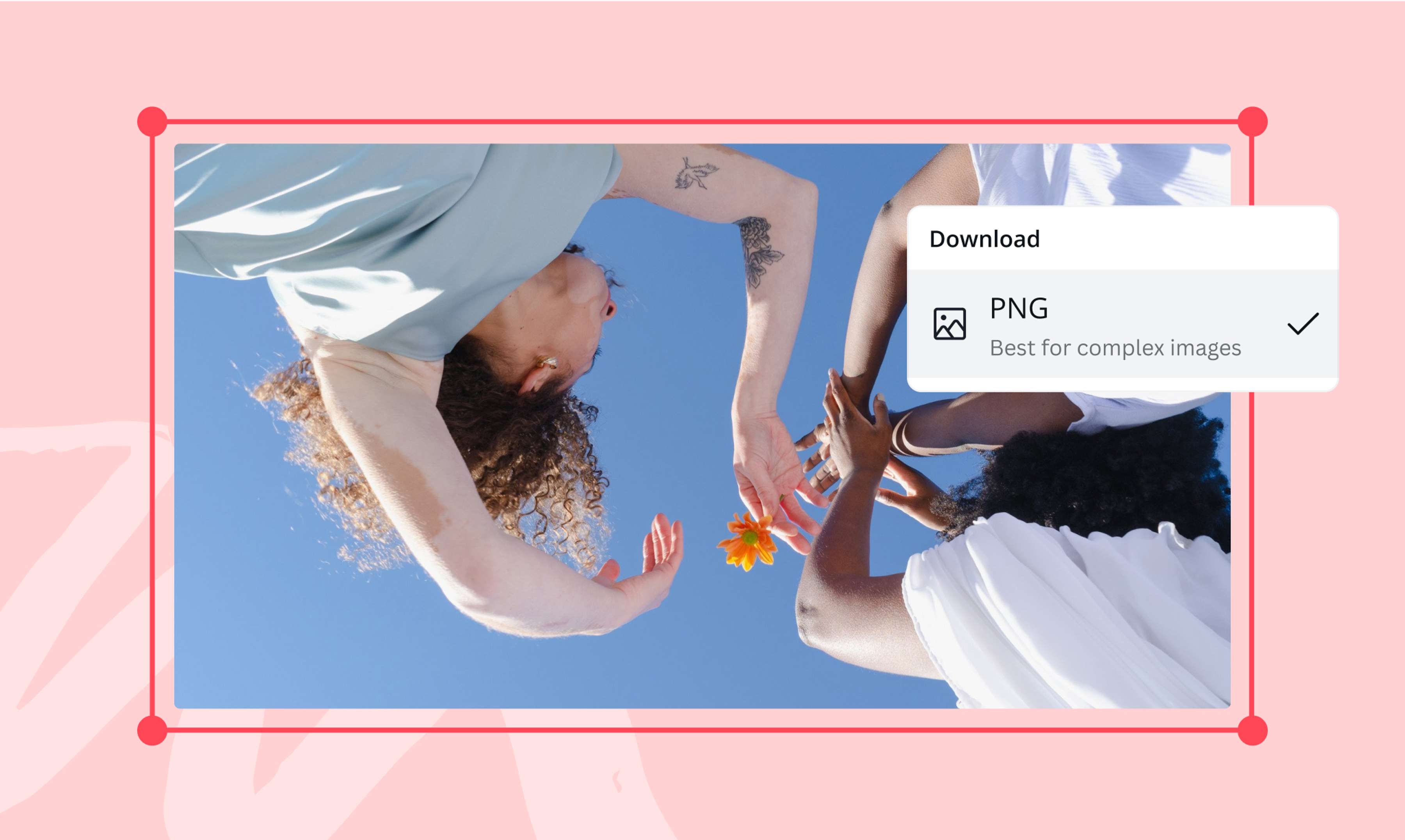
เมื่อดีไซน์พร้อมแล้ว ให้ดาวน์โหลดไฟล์เป็น PNG เพื่อบันทึกรูปภาพไว้ใช้งาน แชร์ หรืออัปโหลดต่อได้ทันที
แปลง HEIC เป็น PNG ได้ง่ายๆ ฟรีด้วย Canva
รูปภาพที่ถ่ายจาก iPhone และ iPad มักอยู่ในรูปแบบ HEIC ซึ่งช่วยประหยัดพื้นที่จัดเก็บ แต่บางเว็บไซต์ โปรแกรม หรืออุปกรณ์อาจเปิดไฟล์นี้ได้ไม่สะดวก หากคุณกำลังมองหาวิธีแปลง heic เป็น png เพื่อใช้งานกับแพลตฟอร์มต่างๆ Canva ช่วยให้คุณเปลี่ยนไฟล์ได้อย่างรวดเร็วในเบราว์เซอร์
เพียงอัปโหลดรูป HEIC เข้า Canva คุณก็สามารถแก้ไขภาพก่อนดาวน์โหลดเป็น PNG ได้ในขั้นตอนเดียว ไม่ต้องสลับไปมาระหว่างหลายโปรแกรม และไม่จำเป็นต้องมีทักษะด้านการออกแบบ
แชร์และแก้ไขรูป PNG ร่วมกันได้ง่าย
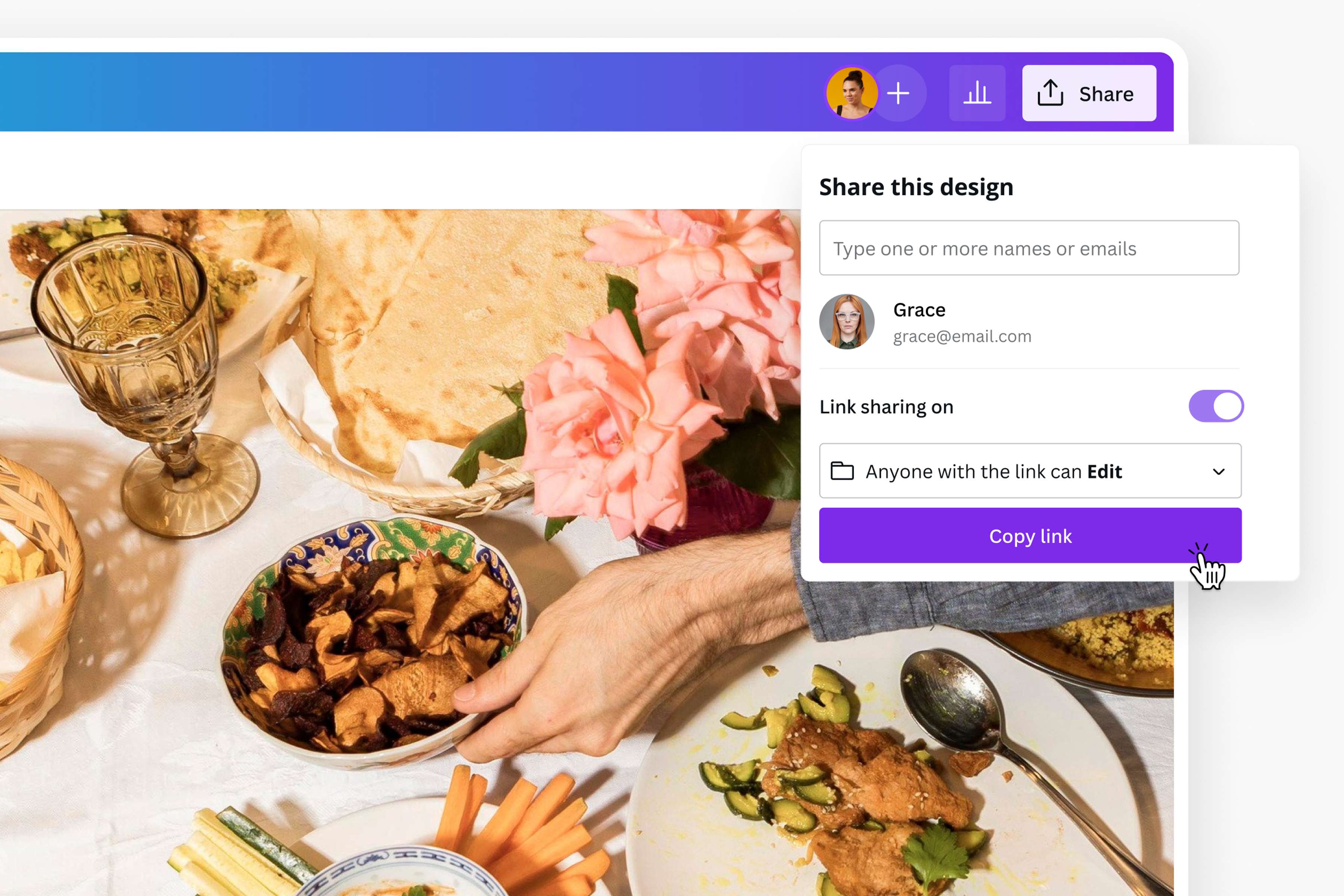
เมื่อแปลงไฟล์ HEIC เป็น PNG แล้ว คุณสามารถนำรูปไปใช้ในดีไซน์ Canva และทำงานร่วมกับทีมได้อย่างราบรื่น แชร์ลิงก์ให้เพื่อนร่วมงาน ลูกค้า หรือผู้ร่วมโปรเจ็กต์เข้ามาดู แสดงความคิดเห็น และแก้ไขงานในไฟล์เดียวกันได้ตามสิทธิ์ที่คุณกำหนด
ไม่ว่าจะกำลังเตรียมคอนเทนต์สำหรับโซเชียลมีเดีย งานนำเสนอ หรือสื่อการตลาด Canva ช่วยให้คุณแปลง แก้ไข และแชร์รูปภาพได้ในที่เดียว ลดขั้นตอนการส่งไฟล์ไปมา และทำให้ทุกคนทำงานจากเวอร์ชันล่าสุดเสมอ
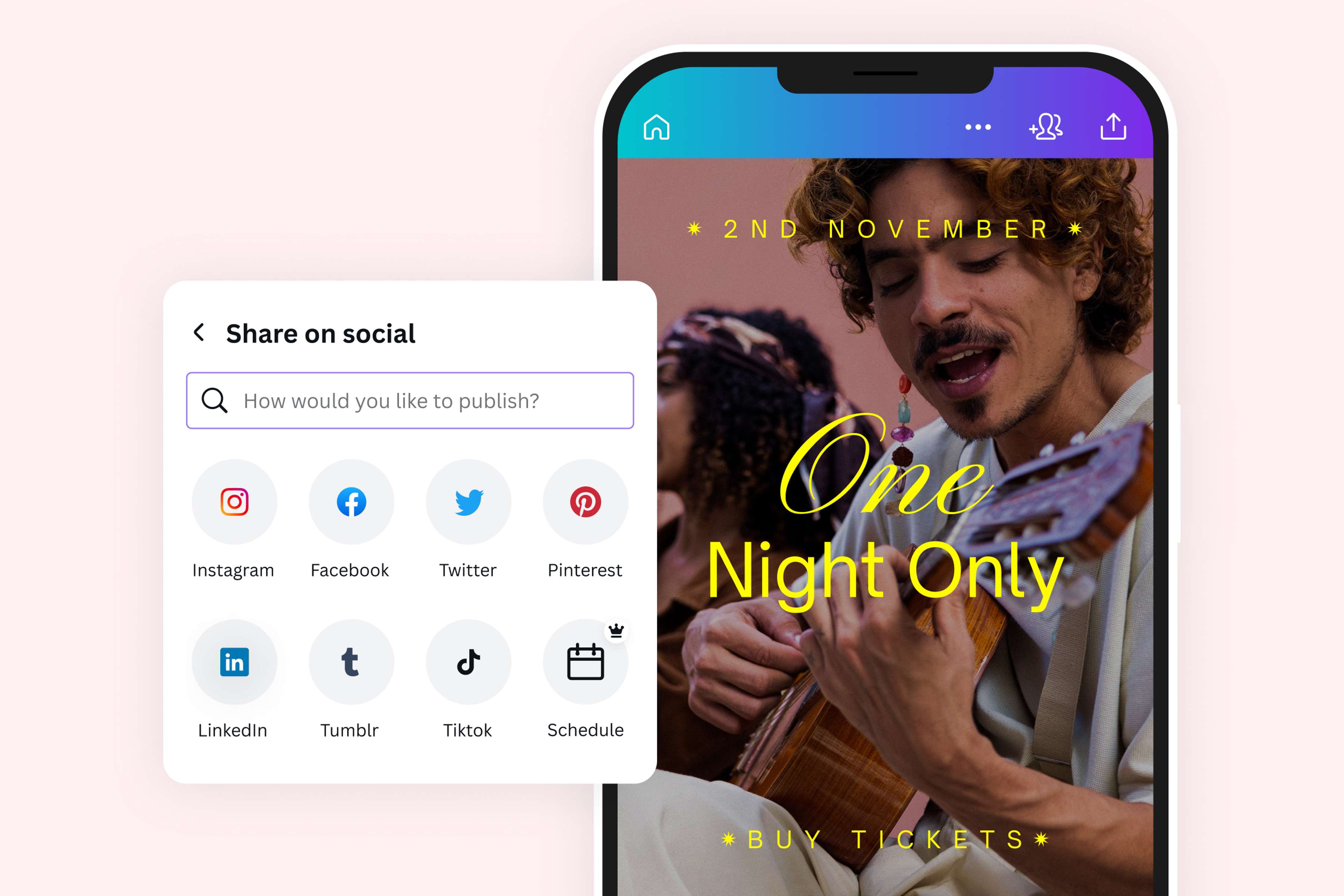
เตรียมรูป HEIC ให้พร้อมสำหรับโซเชียลมีเดีย
เมื่อแปลงไฟล์ HEIC เป็น PNG แล้ว คุณสามารถแต่งภาพและสร้างคอนเทนต์สำหรับโซเชียลมีเดียได้ต่อใน Canva เลือกใช้ เครื่องมือตกแต่งภาพถ่าย เพื่อครอปภาพ ปรับแสงและสี หรือเพิ่มฟิลเตอร์ให้รูปดูโดดเด่นยิ่งขึ้น
ต่อยอดรูปภาพของคุณด้วยเท็มเพลต กราฟิก และข้อความที่ปรับให้เข้ากับแบรนด์หรือแต่ละแพลตฟอร์มได้ง่ายๆ หากใช้ Canva Pro คุณยังใช้ Magic Resize เพื่อปรับขนาดดีไซน์ให้เหมาะกับโพสต์บนโซเชียลมีเดียต่างๆ และใช้ Magic Eraser เพื่อลบองค์ประกอบที่ไม่ต้องการออกจากภาพได้อีกด้วย เมื่อทุกอย่างพร้อม ก็แชร์หรือดาวน์โหลดคอนเทนต์เพื่อนำไปเผยแพร่ได้ทันที
วิธีแปลงไฟล์ HEIC เป็น PNG
เปิด Canva
เปิด Canva บนเดสก์ท็อปหรืออุปกรณ์มือถือ แล้วเริ่มโปรเจ็คต์ดีไซน์ได้เลยอัพโหลดรูปภาพ HEIC ของคุณ
อัพโหลดรูปภาพ HEIC ไปที่เครื่องมือตกแต่งหรือเพียงแค่ลากและวางไฟล์ของคุณ หากต้องการแปลงไฟล์ภาพถ่าย HEIC หลายภาพ ให้อัพโหลดและจัดวางภาพถ่ายที่ต้องการลงในแต่ละหน้าแก้ไขและปรับแต่ง
ปรับแต่งไฟล์ของคุณก่อนที่จะแปลงไฟล์ HEIC เป็น PNG คุณสามารถตกแต่งรูปภาพได้โดยการใช้เครื่องมือตกแต่งภาพถ่ายของ Canva เพื่อปรับระดับสีหรือใช้ฟิลเตอร์ภาพถ่าย(เปิดในแท็บหรือหน้าต่างใหม่) เพิ่มกราฟิกลงในดีไซน์ เช่น ไอคอน(เปิดในแท็บหรือหน้าต่างใหม่)และเวกเตอร์ รวมถึงเพิ่มข้อความลงในภาพถ่าย(เปิดในแท็บหรือหน้าต่างใหม่)เพื่อให้บริบทหรือข้อมูล ลองใช้สไตล์ฟอนต์และสีต่างๆ เพื่อสร้างแบบตัวอักษรที่เป๊ะที่สุดแปลงไฟล์ HEIC เป็น PNG ออนไลน์
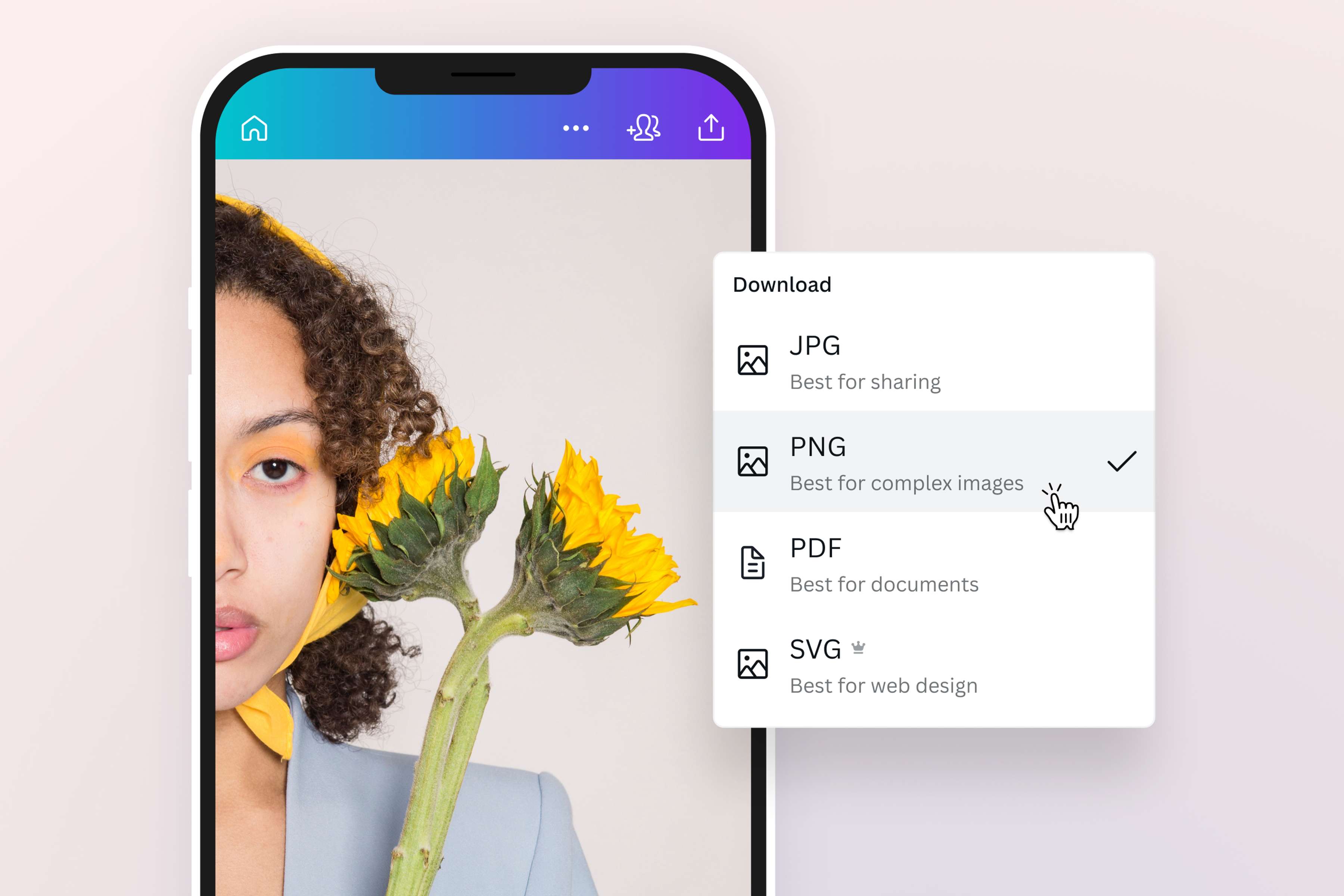
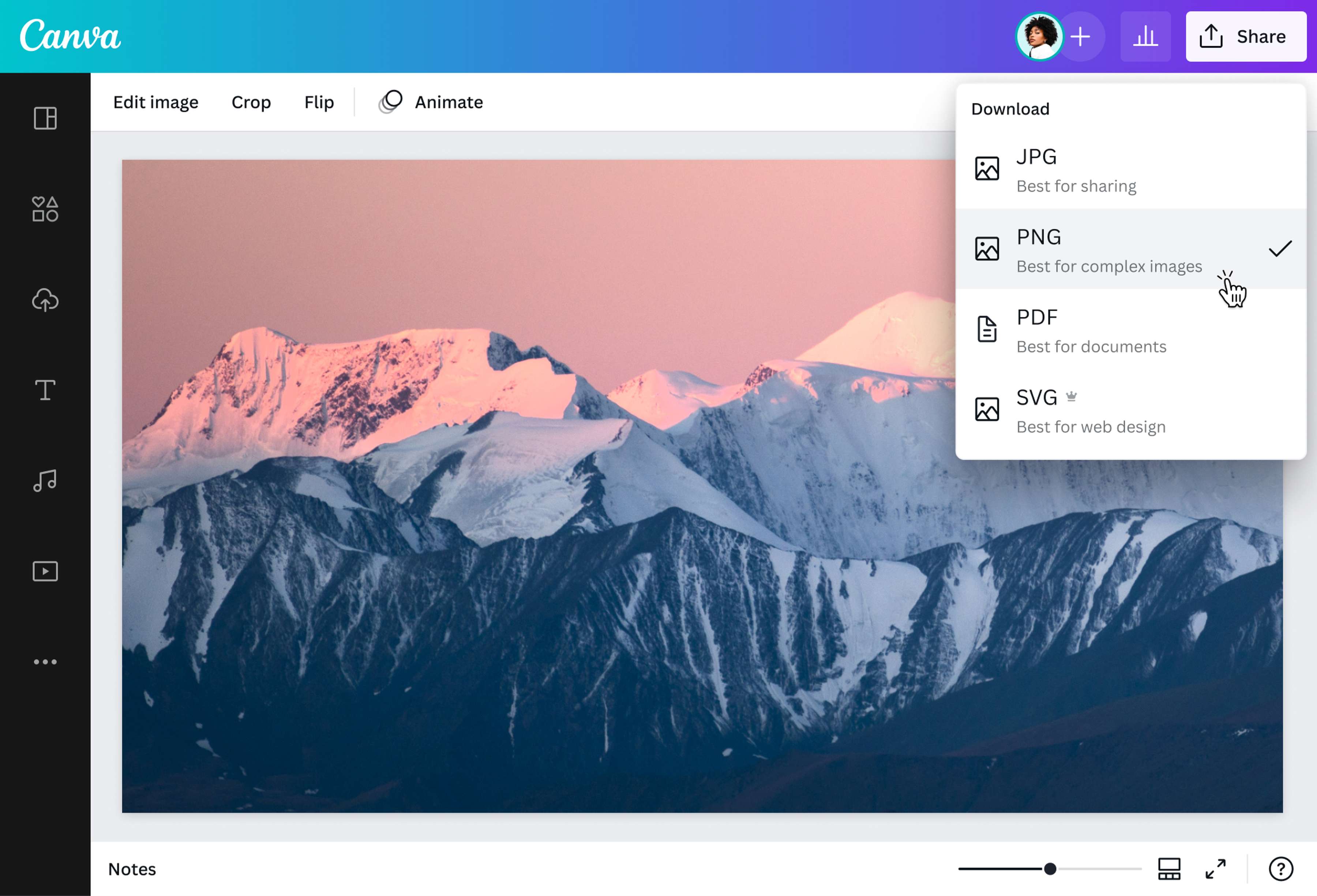
บันทึกดีไซน์ขั้นสุดท้ายของคุณโดยการดาวน์โหลดเป็นรูปภาพคุณภาพสูงในรูปแบบ PNG คลิกแชร์ที่มุมขวาบนของเครื่องมือตกแต่ง จากนั้นเลือกดาวน์โหลด ในเมนูแบบดร็อปดาวน์ ให้เลือก “PNG” เป็นประเภทไฟล์ จากนั้นคลิกดาวน์โหลดอีกครั้งเพื่อบันทึกไฟล์ที่แปลงแล้วของคุณแชร์ไฟล์รูปภาพ PNG ของคุณ
หลังจากแปลงไฟล์ของคุณจาก HEIC เป็น PNG แล้ว ตอนนี้คุณสามารถอัพโหลดภาพนั้นบนโซเชียลมีเดีย ฝังบนเว็บไซต์ แนบไปกับอีเมลและข้อความแชท หรือใช้ในดีไซน์ Canva ได้อย่างง่ายดาย สิ่งสำคัญที่สุดคือสามารถดูภาพนั้นในระบบซอฟต์แวร์ใดๆ ก็ได้โดยไม่ยุ่งยาก
คำถามที่พบบ่อย
HEIC คือรูปแบบไฟล์ภาพที่พบได้บ่อยบน iPhone และ iPad ซึ่งอยู่ในมาตรฐาน HEIF (High Efficiency Image File Format) ช่วยเก็บรูปภาพคุณภาพดีโดยใช้พื้นที่จัดเก็บน้อยลง อย่างไรก็ตาม บางเว็บไซต์ โปรแกรม และอุปกรณ์อาจไม่รองรับไฟล์ HEIC จึงควรแปลงเป็น PNG หรือ JPG เมื่อต้องการแชร์หรือใช้งานบนแพลตฟอร์มอื่น